
この記事では、wordplessのテーマcocoonにGoogleAdsenceのコードを追加する方法を解説していきます。
Google Adsenceコードを貼る場所
広告コードを貼る場所は4通りあります。詳しく以下の通りです。
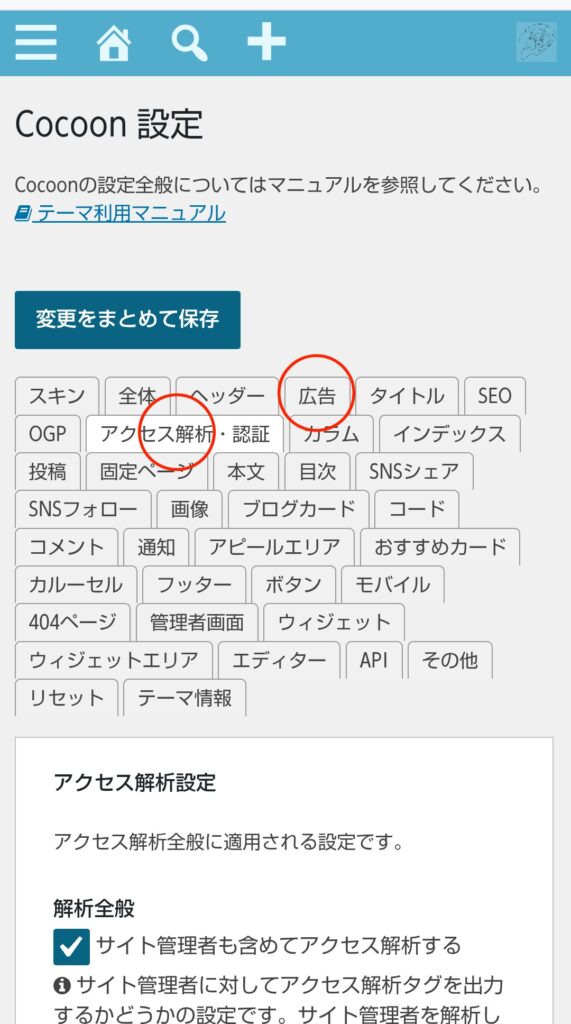
- 「Cocoon設定→アクセス解析・認証」タブにある「ヘッド用コード」
- 「Cocoon設定→広告」タブにある「広告コード」
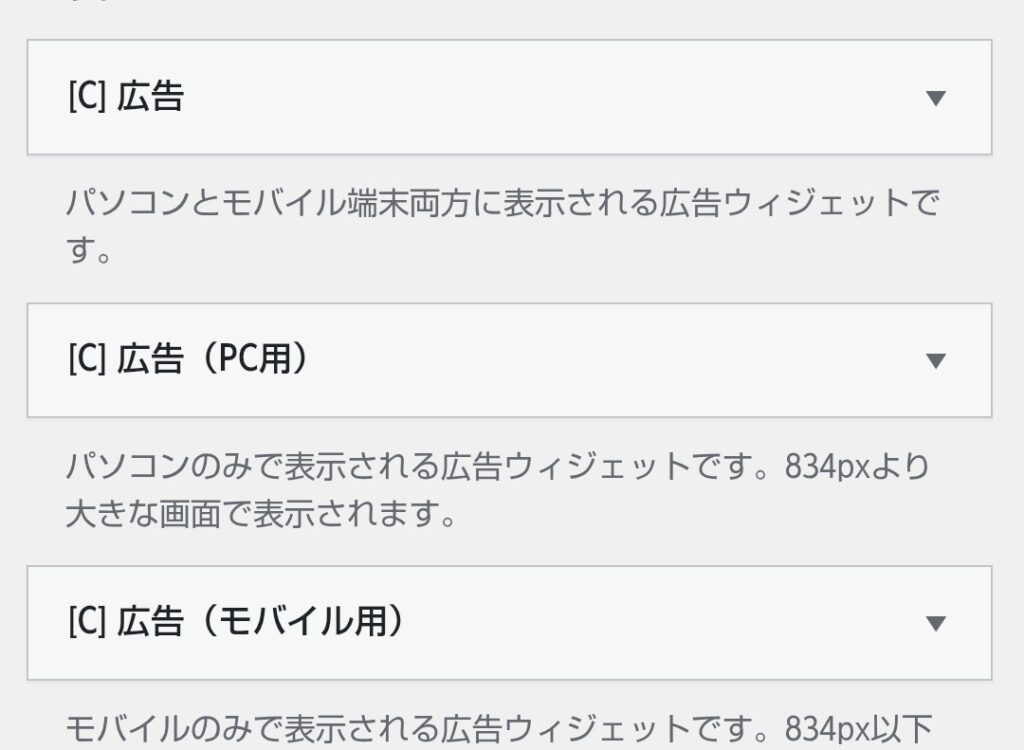
- 広告ウィジェット(pc用)
- 広告ウィジェット(モバイル用)
↓Cocoonの設定から行う場合の画面
↓ウィジェットを使う場合の画面
広告コードを貼る方法
cocoonの設定から行う場合
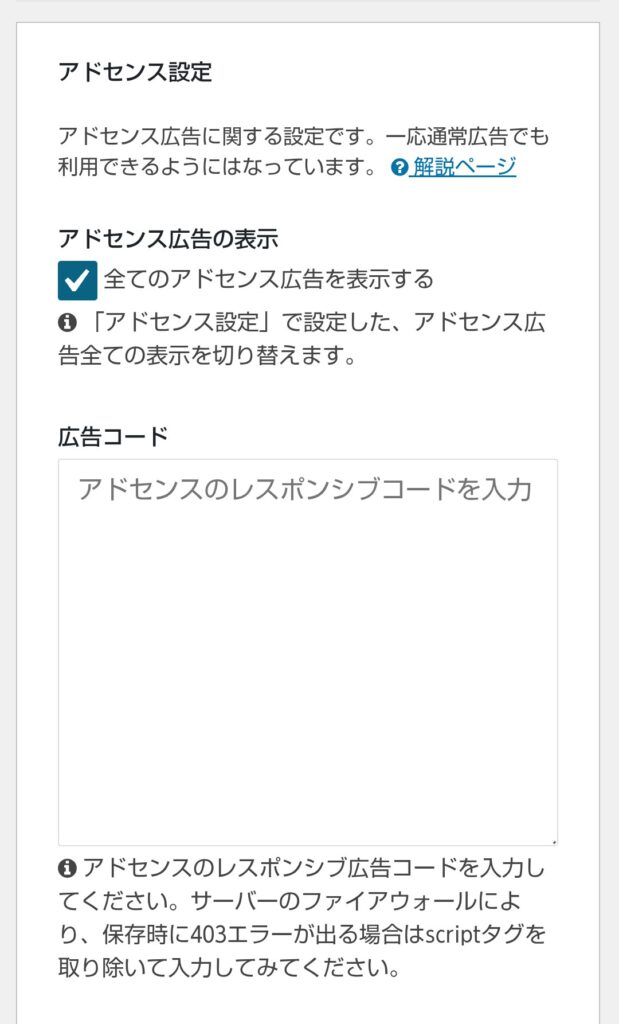
広告→ヘッド用コード
「Cocoon設定→広告」タブを少しスクロールすると「広告コード」という欄があるのでそこに広告コードをそのまま貼り付けてください。
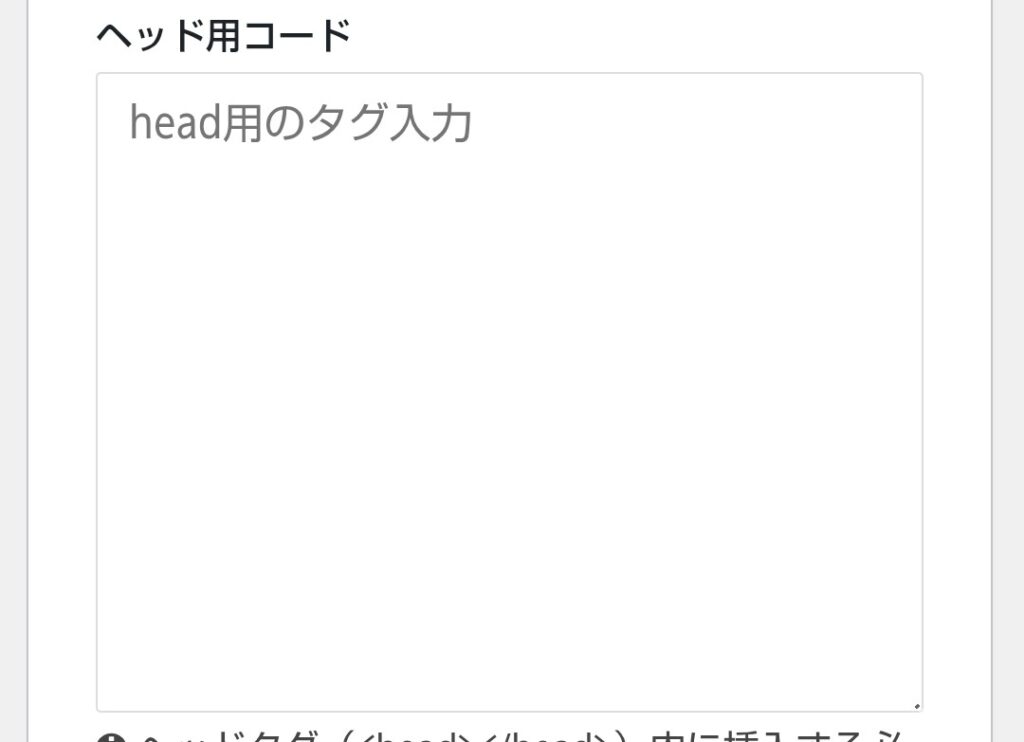
アクセス解析・認証→ヘッド用コード
「Cocoon設定→アクセス解析・認証」タブを少しスクロールすると「ヘッド用コード」という欄があるのでそこに広告コードをそのまま貼り付けてください。
ウィジェットを使う場合
ウィジェットを使う場合は、下記のメニューバーにpc用またはモバイル用のウィジェットをドロップアンドドラッグしてコピーしてきたコードをそのまま貼り付けてください。対応するメニューバーは以下の通りです。
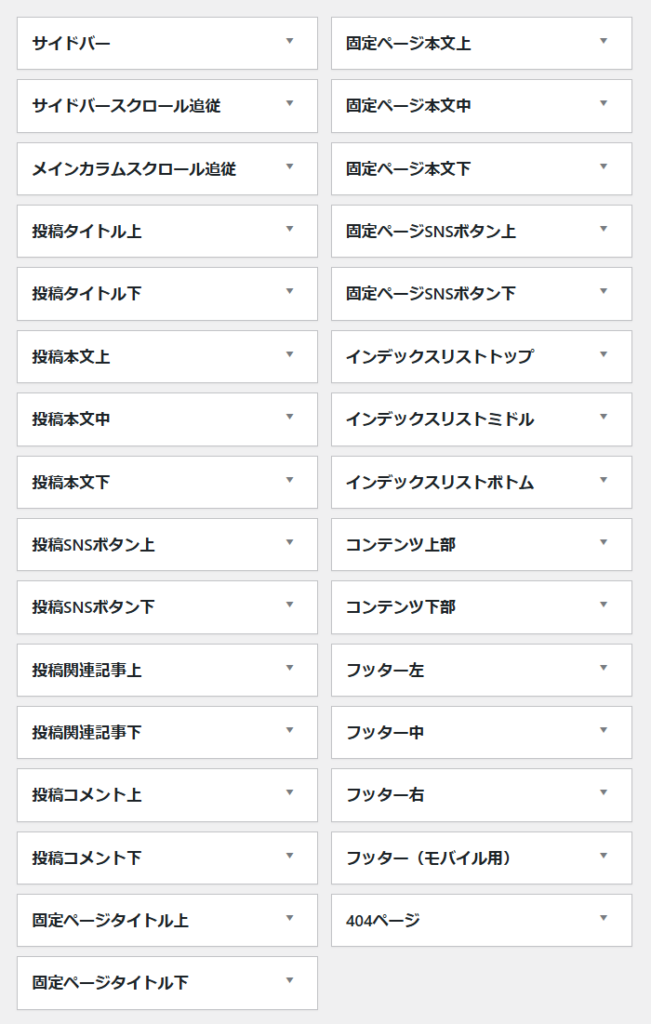
pc用ウィジェット
「広告(PC用)」ウィジェットは、パソコンのみ(834pxより大きな画面)で表示するための広告を制御します
モバイル用ウィジェット
「広告(モバイル用)」ウィジェットは、モバイルでのみ(834px以下の画面)表示するウィジェットを制御します。